Domain ergo-scriptum.de kaufen?
Wir ziehen mit dem Projekt
ergo-scriptum.de um.
Sind Sie am Kauf der Domain
ergo-scriptum.de interessiert?
domain@kv-gmbh.de · 0541-91531010
Domain ergo-scriptum.de kaufen?
Wie bekomme ich Google Kalender auf Desktop?
Um Google Kalender auf deinem Desktop zu haben, kannst du entweder die Google Kalender-Website im Browser öffnen und dort deine Termine verwalten. Alternativ kannst du auch die Google Kalender-App für Windows oder Mac herunterladen und installieren. Eine weitere Möglichkeit ist die Verwendung von Drittanbieter-Apps oder -Tools, die eine Desktop-Version von Google Kalender anbieten. Zuletzt kannst du auch Google Kalender in deinen Desktop-Kalender integrieren, indem du die Kalenderadresse in deinem Kalender-Programm hinzufügst. **
Wie bekomme ich den Kalender auf den Desktop?
Um den Kalender auf deinem Desktop anzuzeigen, musst du zuerst sicherstellen, dass du eine Kalender-App auf deinem Computer installiert hast. Wenn du Windows verwendest, kannst du den Windows-Kalender oder Outlook verwenden. Wenn du ein Mac-Benutzer bist, kannst du den integrierten Kalender verwenden. Sobald du die Kalender-App installiert hast, kannst du normalerweise ein Widget oder Gadget auf deinem Desktop platzieren, um den Kalender anzuzeigen. Dies kann je nach Betriebssystem und Kalender-App variieren. In den Einstellungen der Kalender-App oder des Betriebssystems kannst du normalerweise die Anzeigeoptionen für den Kalender anpassen, z. B. die Größe, Farben und Anordnung. Wenn du Schwierigkeiten hast, den Kalender auf deinem Desktop anzuzeigen, kannst du auch online nach Anleitungen oder Tutorials suchen, die speziell für dein Betriebssystem und deine Kalender-App entwickelt wurden. **
Ähnliche Suchbegriffe für Desktop
Top-Angebote
Produkte zum Begriff Desktop:
-
Baumeister, Inge: Excel Power Tools & Power BI DesktopExcel Power Tools & Power BI Desktop , Das Praxisbuch zu Power Query, Power Pivot und PivotTable Anschauliche Anleitungen & praktische Beispiele zum Download Sie benötigen laufend aktuelle Auswertungen von Daten aus externen Quellen? Dann sind die Power Tools von Excel sowie Power BI Desktop , die kostenlose Microsoft Power BI (Business Intelligence)-App, die idealen Werkzeuge für Sie. Vom Import der Daten bis zur Analyse und Visualisierung: Dieses Praxisbuch erklärt mit leicht nachvollziehbaren Anleitungen und praktischen Beispielen , welche Möglichkeiten die einzelnen Tools bieten und wie Sie diese für Ihre Zwecke sinnvoll einsetzen. Die Autorin zeigt detailliert , wie Sie auch große Datenmengen aus externen Quellen abrufen, mit Power Query aufbereiten und in Form von Pivot-Tabellen und -Diagrammen darstellen . Sie erfahren, wie Sie mit Power Pivot Daten aus unterschiedlichen Quellen nutzen, Datenmodelle erstellen sowie weitere Spalten und Kennzahlen mit DAX-Funktionen berechnen. Darüber hinaus lernen Sie Power BI Desktop, welches Sie ergänzend zu den Power Tools verwenden können, mit seinen umfassenden Visualisierungsmöglichkeiten kennen. Entdecken Sie Schritt für Schritt die hilfreichen Funktionen der Power Tools und profitieren Sie von den Anwendertipps der Expertin! Aus dem Inhalt: Datentabellen mit Excel anlegen und verwalten Daten aus externen Quellen abrufen, z. B. aus Text- und CSV-Dateien, SQL-Server und Web Länderspezifische Zahlen konvertieren, weitere Spalten berechnen und Daten gruppieren Daten aus zwei oder mehr Tabellen zusammenführen Pivot-Tabellen und Pivot-Diagramme erstellen, Felder anordnen Berichtslayout sowie Teil- und Gesamtergebnisse darstellen Power Pivot: Spalten und Kennzahlen (Measures) mit DAX-Funktionen berechnen Grundlagen der Datenmodellierung Mit Power BI Desktop Spalten, Tabellen und Kennzahlen berechnen Interaktive Berichte erstellen und veröffentlichen , Servopumpen > Sportfederung , Erscheinungsjahr: 20241002, Autoren: Baumeister, Inge, Seitenzahl/Blattzahl: 420, Keyword: 2019; 2021; 365; Aufbauwissen; Datenmengen; Excel; Microsoft; Office; Power BI Desktop; Power Tools; Windows, Fachschema: Kalkulation / Tabellenkalkulation~Tabellenkalkulation, Altersempfehlung / Lesealter: 18, ab Alter: 15, bis Alter: 99, Warengruppe: TB/Anwendungs-Software, UNSPSC: 49019900, Warenverzeichnis für die Außenhandelsstatistik: 49019900, Länge: 370, Breite: 289, Höhe: 27, Gewicht: 869, Produktform: Kartoniert, Genre: Mathematik/Naturwissenschaften/Technik/Medizin,39,90 €*Versand: 0,00 €Sichere Weiterleitung zum Anbieter
-
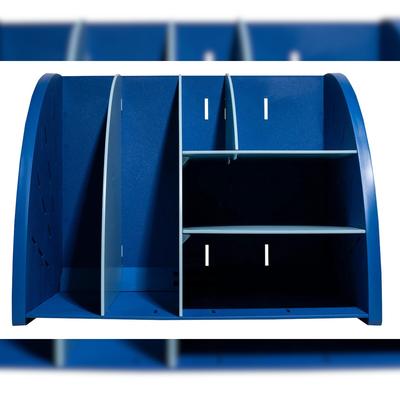
Exacompta 394202D The Organizer, Desktop-Organizer, Bee Blue - Marineblau/HellblauExacompta, The Organizer, Desktop-Organizer, Bee Blue Bee Blue ist eine Serie, die nach den neuesten Trends in der Büroeinrichtung entworfen wurde. Sie ist sehr dekorativ, perfekt für das Büro oder das Home Office, und soll die Leistung und den...55,64 €*Versand: 6,99 €Sichere Weiterleitung zum Anbieter
-
Exacompta 394606D The Organizer, Desktop-Organizer, Skandi - Bleu Pacifique/NudeExacompta, The Organizer, Desktop-Organizer, Skandi Die Kollektion Skandi bringt Frische und Natürlichkeit in Ihre Organisation. The Organizer ist ein praktisches Schreibtisch-Zubehör, das Sie nie in Ihrem Büro oder Homeoffice mehr missen möchten....55,64 €*Versand: 6,99 €Sichere Weiterleitung zum Anbieter



-
Wie kann ich den Handy-Kalender mit dem Desktop-Kalender Rainlendar synchronisieren?
Um den Handy-Kalender mit Rainlendar auf dem Desktop zu synchronisieren, gibt es verschiedene Möglichkeiten. Eine Möglichkeit ist die Verwendung von Cloud-Diensten wie Google Kalender oder Microsoft Outlook, um beide Kalender miteinander zu verbinden. Eine andere Möglichkeit ist die Verwendung von Synchronisierungs-Apps oder -Programmen, die speziell für diesen Zweck entwickelt wurden. Es ist wichtig, die Kompatibilität der verwendeten Kalender-Apps und -Dienste zu überprüfen, um sicherzustellen, dass die Synchronisierung reibungslos funktioniert. **
-
Wie bekomme ich den Google Kalender auf den Desktop?
Um den Google Kalender auf deinem Desktop anzuzeigen, kannst du die Google Kalender-App herunterladen und installieren. Alternativ kannst du auch über deinen Webbrowser auf den Google Kalender zugreifen und ein Lesezeichen auf deinem Desktop erstellen. Eine weitere Möglichkeit ist die Verwendung von Desktop-Widgets oder Kalender-Apps von Drittanbietern, die eine Integration mit dem Google Kalender ermöglichen. Stelle sicher, dass du in den Einstellungen deines Google Kalenders die Freigabeoptionen richtig konfiguriert hast, um den Kalender auf deinem Desktop anzuzeigen. Wenn du weitere Hilfe benötigst, kannst du auch die Google Kalender-Hilfeseite besuchen oder dich an den Google-Support wenden. **
-
Wie kann man den Desktop-Hintergrund auf einem Computer personalisieren? Welche Funktionen bieten Desktop-Organizer-Apps zur Verbesserung der Produktivität?
Um den Desktop-Hintergrund zu personalisieren, klicken Sie mit der rechten Maustaste auf den Desktop, wählen Sie "Anpassen" und dann "Hintergrund". Dort können Sie ein Bild auswählen oder ein eigenes hochladen. Desktop-Organizer-Apps bieten Funktionen wie das Erstellen von Ordnern, das Anheften von Notizen und das Organisieren von Dateien, um die Produktivität zu steigern. **
-
Wie entferne ich den Desktop-Ordner vom Desktop?
Um den Desktop-Ordner vom Desktop zu entfernen, klicken Sie mit der rechten Maustaste auf den Desktop und wählen Sie "Anpassen" aus dem Kontextmenü. Klicken Sie dann auf "Desktopsymboleinstellungen" und deaktivieren Sie das Kontrollkästchen neben "Desktop". Bestätigen Sie die Änderungen und der Desktop-Ordner wird nicht mehr auf dem Desktop angezeigt. **

Wie findet ihr dieses Notizbuch als Tagebuch?
Als KI habe ich keine persönliche Meinung, aber das Notizbuch als Tagebuch scheint eine gute Wahl zu sein. Es hat ein ansprechendes Design und bietet ausreichend Platz zum Schreiben. Die hochwertige Verarbeitung und das langlebige Material machen es zu einer guten Option für diejenigen, die ein Tagebuch suchen. **
Wie wechsle ich vom OneDrive-Desktop zum normalen Desktop?
Um vom OneDrive-Desktop zum normalen Desktop zu wechseln, musst du einfach das OneDrive-Symbol in der Taskleiste anklicken und dann auf "OneDrive beenden" klicken. Dadurch wird die OneDrive-Anwendung geschlossen und du bist wieder auf dem normalen Desktop. **
Top-Angebote
Produkte zum Begriff Desktop:
-
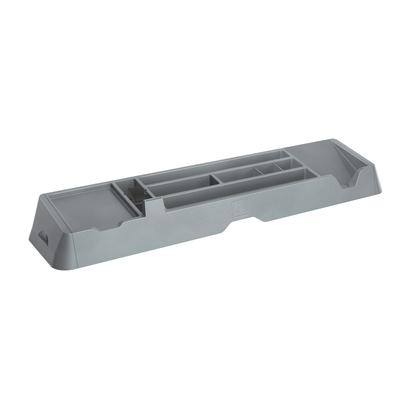
Exacompta Desktop-Organizer TOOLBARDesktop-Organizer TOOLBAR Der Desktop-Organizer von Exacompta bietet eine platzsparende Lösung für Ihren Schreibtisch. Für mehr Komfort, Organisation und Produktivität. Er wurde entwickelt, um alle Büroutensilien sofort griffbereit zu haben. Dank...16,35 €*Versand: 6,84 €Sichere Weiterleitung zum Anbieter
-
Baumeister, Inge: Excel Power Tools & Power BI DesktopExcel Power Tools & Power BI Desktop , Das Praxisbuch zu Power Query, Power Pivot und PivotTable Anschauliche Anleitungen & praktische Beispiele zum Download Sie benötigen laufend aktuelle Auswertungen von Daten aus externen Quellen? Dann sind die Power Tools von Excel sowie Power BI Desktop , die kostenlose Microsoft Power BI (Business Intelligence)-App, die idealen Werkzeuge für Sie. Vom Import der Daten bis zur Analyse und Visualisierung: Dieses Praxisbuch erklärt mit leicht nachvollziehbaren Anleitungen und praktischen Beispielen , welche Möglichkeiten die einzelnen Tools bieten und wie Sie diese für Ihre Zwecke sinnvoll einsetzen. Die Autorin zeigt detailliert , wie Sie auch große Datenmengen aus externen Quellen abrufen, mit Power Query aufbereiten und in Form von Pivot-Tabellen und -Diagrammen darstellen . Sie erfahren, wie Sie mit Power Pivot Daten aus unterschiedlichen Quellen nutzen, Datenmodelle erstellen sowie weitere Spalten und Kennzahlen mit DAX-Funktionen berechnen. Darüber hinaus lernen Sie Power BI Desktop, welches Sie ergänzend zu den Power Tools verwenden können, mit seinen umfassenden Visualisierungsmöglichkeiten kennen. Entdecken Sie Schritt für Schritt die hilfreichen Funktionen der Power Tools und profitieren Sie von den Anwendertipps der Expertin! Aus dem Inhalt: Datentabellen mit Excel anlegen und verwalten Daten aus externen Quellen abrufen, z. B. aus Text- und CSV-Dateien, SQL-Server und Web Länderspezifische Zahlen konvertieren, weitere Spalten berechnen und Daten gruppieren Daten aus zwei oder mehr Tabellen zusammenführen Pivot-Tabellen und Pivot-Diagramme erstellen, Felder anordnen Berichtslayout sowie Teil- und Gesamtergebnisse darstellen Power Pivot: Spalten und Kennzahlen (Measures) mit DAX-Funktionen berechnen Grundlagen der Datenmodellierung Mit Power BI Desktop Spalten, Tabellen und Kennzahlen berechnen Interaktive Berichte erstellen und veröffentlichen , Servopumpen > Sportfederung , Erscheinungsjahr: 20241002, Autoren: Baumeister, Inge, Seitenzahl/Blattzahl: 420, Keyword: 2019; 2021; 365; Aufbauwissen; Datenmengen; Excel; Microsoft; Office; Power BI Desktop; Power Tools; Windows, Fachschema: Kalkulation / Tabellenkalkulation~Tabellenkalkulation, Altersempfehlung / Lesealter: 18, ab Alter: 15, bis Alter: 99, Warengruppe: TB/Anwendungs-Software, UNSPSC: 49019900, Warenverzeichnis für die Außenhandelsstatistik: 49019900, Länge: 370, Breite: 289, Höhe: 27, Gewicht: 869, Produktform: Kartoniert, Genre: Mathematik/Naturwissenschaften/Technik/Medizin,39,90 €*Versand: 0,00 €Sichere Weiterleitung zum Anbieter
-
Wie bekomme ich Google Kalender auf Desktop?
Um Google Kalender auf deinem Desktop zu haben, kannst du entweder die Google Kalender-Website im Browser öffnen und dort deine Termine verwalten. Alternativ kannst du auch die Google Kalender-App für Windows oder Mac herunterladen und installieren. Eine weitere Möglichkeit ist die Verwendung von Drittanbieter-Apps oder -Tools, die eine Desktop-Version von Google Kalender anbieten. Zuletzt kannst du auch Google Kalender in deinen Desktop-Kalender integrieren, indem du die Kalenderadresse in deinem Kalender-Programm hinzufügst. **
-
Wie bekomme ich den Kalender auf den Desktop?
Um den Kalender auf deinem Desktop anzuzeigen, musst du zuerst sicherstellen, dass du eine Kalender-App auf deinem Computer installiert hast. Wenn du Windows verwendest, kannst du den Windows-Kalender oder Outlook verwenden. Wenn du ein Mac-Benutzer bist, kannst du den integrierten Kalender verwenden. Sobald du die Kalender-App installiert hast, kannst du normalerweise ein Widget oder Gadget auf deinem Desktop platzieren, um den Kalender anzuzeigen. Dies kann je nach Betriebssystem und Kalender-App variieren. In den Einstellungen der Kalender-App oder des Betriebssystems kannst du normalerweise die Anzeigeoptionen für den Kalender anpassen, z. B. die Größe, Farben und Anordnung. Wenn du Schwierigkeiten hast, den Kalender auf deinem Desktop anzuzeigen, kannst du auch online nach Anleitungen oder Tutorials suchen, die speziell für dein Betriebssystem und deine Kalender-App entwickelt wurden. **
-
Wie kann ich den Handy-Kalender mit dem Desktop-Kalender Rainlendar synchronisieren?
Um den Handy-Kalender mit Rainlendar auf dem Desktop zu synchronisieren, gibt es verschiedene Möglichkeiten. Eine Möglichkeit ist die Verwendung von Cloud-Diensten wie Google Kalender oder Microsoft Outlook, um beide Kalender miteinander zu verbinden. Eine andere Möglichkeit ist die Verwendung von Synchronisierungs-Apps oder -Programmen, die speziell für diesen Zweck entwickelt wurden. Es ist wichtig, die Kompatibilität der verwendeten Kalender-Apps und -Dienste zu überprüfen, um sicherzustellen, dass die Synchronisierung reibungslos funktioniert. **
-
Wie bekomme ich den Google Kalender auf den Desktop?
Um den Google Kalender auf deinem Desktop anzuzeigen, kannst du die Google Kalender-App herunterladen und installieren. Alternativ kannst du auch über deinen Webbrowser auf den Google Kalender zugreifen und ein Lesezeichen auf deinem Desktop erstellen. Eine weitere Möglichkeit ist die Verwendung von Desktop-Widgets oder Kalender-Apps von Drittanbietern, die eine Integration mit dem Google Kalender ermöglichen. Stelle sicher, dass du in den Einstellungen deines Google Kalenders die Freigabeoptionen richtig konfiguriert hast, um den Kalender auf deinem Desktop anzuzeigen. Wenn du weitere Hilfe benötigst, kannst du auch die Google Kalender-Hilfeseite besuchen oder dich an den Google-Support wenden. **
Ähnliche Suchbegriffe für Desktop
-
Exacompta 394202D The Organizer, Desktop-Organizer, Bee Blue - Marineblau/HellblauExacompta, The Organizer, Desktop-Organizer, Bee Blue Bee Blue ist eine Serie, die nach den neuesten Trends in der Büroeinrichtung entworfen wurde. Sie ist sehr dekorativ, perfekt für das Büro oder das Home Office, und soll die Leistung und den...55,64 €*Versand: 6,99 €Sichere Weiterleitung zum Anbieter
-
Exacompta 394606D The Organizer, Desktop-Organizer, Skandi - Bleu Pacifique/NudeExacompta, The Organizer, Desktop-Organizer, Skandi Die Kollektion Skandi bringt Frische und Natürlichkeit in Ihre Organisation. The Organizer ist ein praktisches Schreibtisch-Zubehör, das Sie nie in Ihrem Büro oder Homeoffice mehr missen möchten....55,64 €*Versand: 6,99 €Sichere Weiterleitung zum Anbieter
-
Exacompta 394505D The Organizer, Desktop-Organizer, Neo Deco - Schwarz/Bleu CanardExacompta, The Organizer, Desktop-Organizer, Neo Deco Mit der schicken und trendigen Serie Neo Deco können Sie Ihre Arbeitsumgebung im Art Déco-Design einrichten. Mit den gemischten und schlichten Farben können Sie neben dem klassischen Schwarz oder...55,64 €*Versand: 6,99 €Sichere Weiterleitung zum Anbieter
-
Exacompta Desktop-Organizer TOOLBARDesktop-Organizer TOOLBAR Der Desktop-Organizer von Exacompta bietet eine platzsparende Lösung für Ihren Schreibtisch. Für mehr Komfort, Organisation und Produktivität. Er wurde entwickelt, um alle Büroutensilien sofort griffbereit zu haben. Dank der länglichen Form kann die TOOLBAR direkt vor Ihnen, zwischen Bildschirm und Tastatur, platziert werden (die Kabel liegen unter dem Gehäuse). So haben Sie auch endlich genug Platz für Ihr Smartphone, z.B. während des Ladevorganges. Mit 7 Fächern, z.B. für Merkzettel, Visitenkarten, Stifte und Schere und 2 kleinen Schubladen, um Ihr Kleingeld, Kaffee-Münzen oder USB-Sticks zu verstecken bzw. sicher aufzubewahren. Der Desktop-Organizer hat eine Garantie von 25 Jahren.16,35 €*Versand: 6,84 €Sichere Weiterleitung zum Anbieter
-
Wie kann man den Desktop-Hintergrund auf einem Computer personalisieren? Welche Funktionen bieten Desktop-Organizer-Apps zur Verbesserung der Produktivität?
Um den Desktop-Hintergrund zu personalisieren, klicken Sie mit der rechten Maustaste auf den Desktop, wählen Sie "Anpassen" und dann "Hintergrund". Dort können Sie ein Bild auswählen oder ein eigenes hochladen. Desktop-Organizer-Apps bieten Funktionen wie das Erstellen von Ordnern, das Anheften von Notizen und das Organisieren von Dateien, um die Produktivität zu steigern. **
-
Wie entferne ich den Desktop-Ordner vom Desktop?
Um den Desktop-Ordner vom Desktop zu entfernen, klicken Sie mit der rechten Maustaste auf den Desktop und wählen Sie "Anpassen" aus dem Kontextmenü. Klicken Sie dann auf "Desktopsymboleinstellungen" und deaktivieren Sie das Kontrollkästchen neben "Desktop". Bestätigen Sie die Änderungen und der Desktop-Ordner wird nicht mehr auf dem Desktop angezeigt. **
-
Wie findet ihr dieses Notizbuch als Tagebuch?
Als KI habe ich keine persönliche Meinung, aber das Notizbuch als Tagebuch scheint eine gute Wahl zu sein. Es hat ein ansprechendes Design und bietet ausreichend Platz zum Schreiben. Die hochwertige Verarbeitung und das langlebige Material machen es zu einer guten Option für diejenigen, die ein Tagebuch suchen. **
-
Wie wechsle ich vom OneDrive-Desktop zum normalen Desktop?
Um vom OneDrive-Desktop zum normalen Desktop zu wechseln, musst du einfach das OneDrive-Symbol in der Taskleiste anklicken und dann auf "OneDrive beenden" klicken. Dadurch wird die OneDrive-Anwendung geschlossen und du bist wieder auf dem normalen Desktop. **
* Alle Preise verstehen sich inklusive der gesetzlichen Mehrwertsteuer und ggf. zuzüglich Versandkosten. Die Angebotsinformationen basieren auf den Angaben des jeweiligen Shops und werden über automatisierte Prozesse aktualisiert. Eine Aktualisierung in Echtzeit findet nicht statt, so dass es im Einzelfall zu Abweichungen kommen kann. ** Hinweis: Teile dieses Inhalts wurden von KI erstellt.